
Obsidianの準備:新しいノートの二種類の開きかた
デジタルノート研究会 vol.069

前回は以下。

今回は準備編の最後として、私が一番Obsidianで気に入っているウィンドウ操作について紹介します。
新しいノートの開きかた
Obsidianでは、新しいノートを二種類の形で開くことができます。
一つは新規タブ。以下で表示されるリンクを、command + クリック(Macの場合)すると、
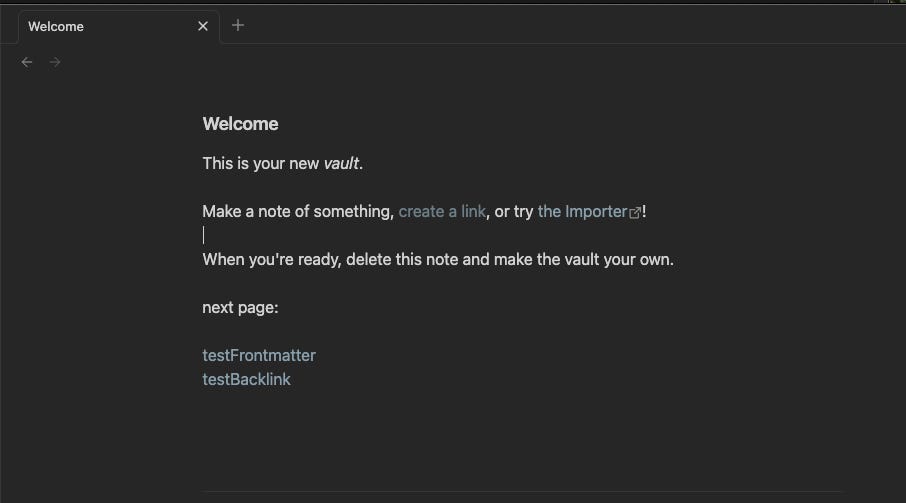
こんな感じで新しいタブで開きます。
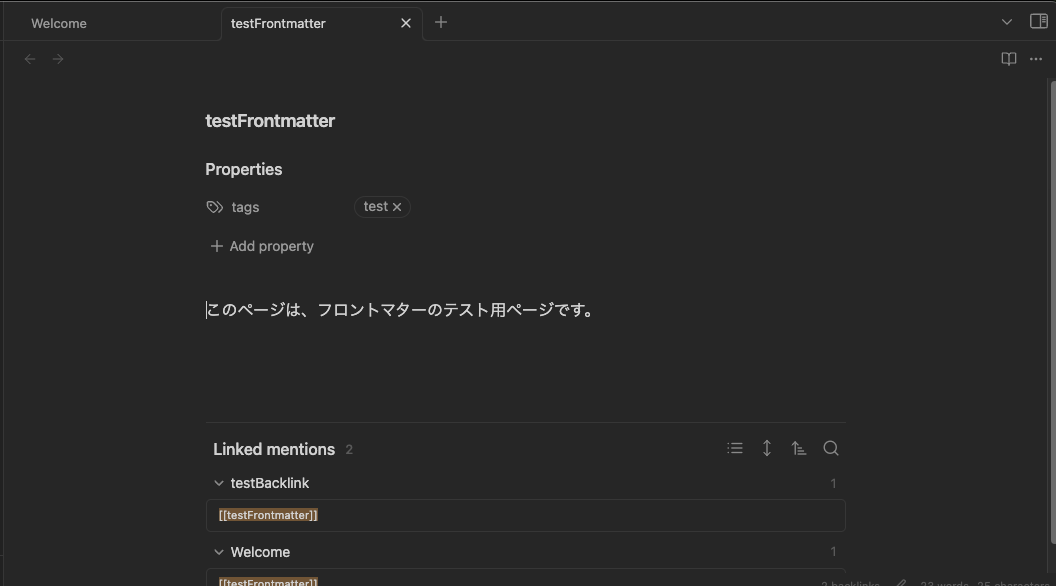
Webブラウザをお使いならおなじみの動作ですね。特定のタブをピン留め(固定表示)させることもできます。
あと、右上のメニューに「Stack tabs」があります。
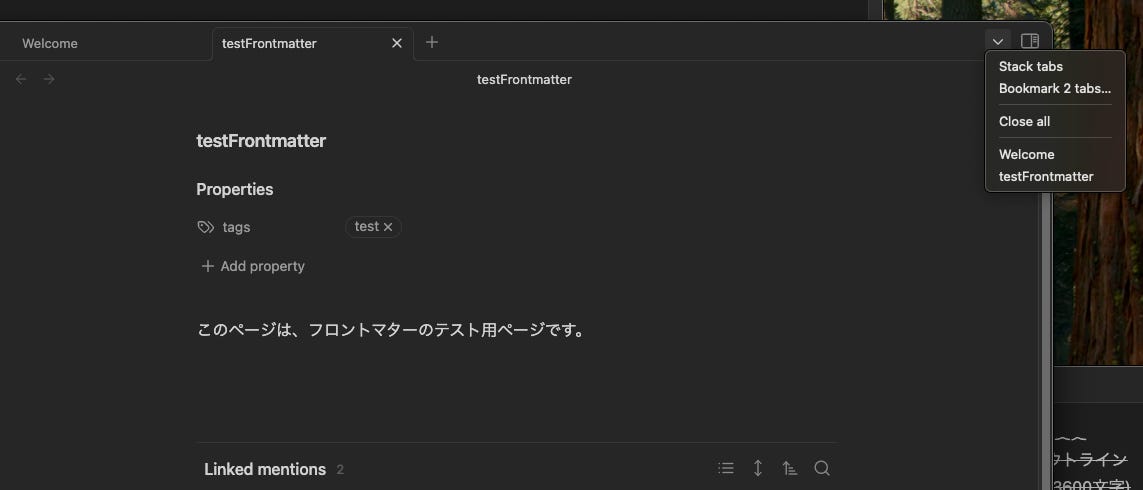
これを選択すると、以下のように横スライド型にタブが表示されます。
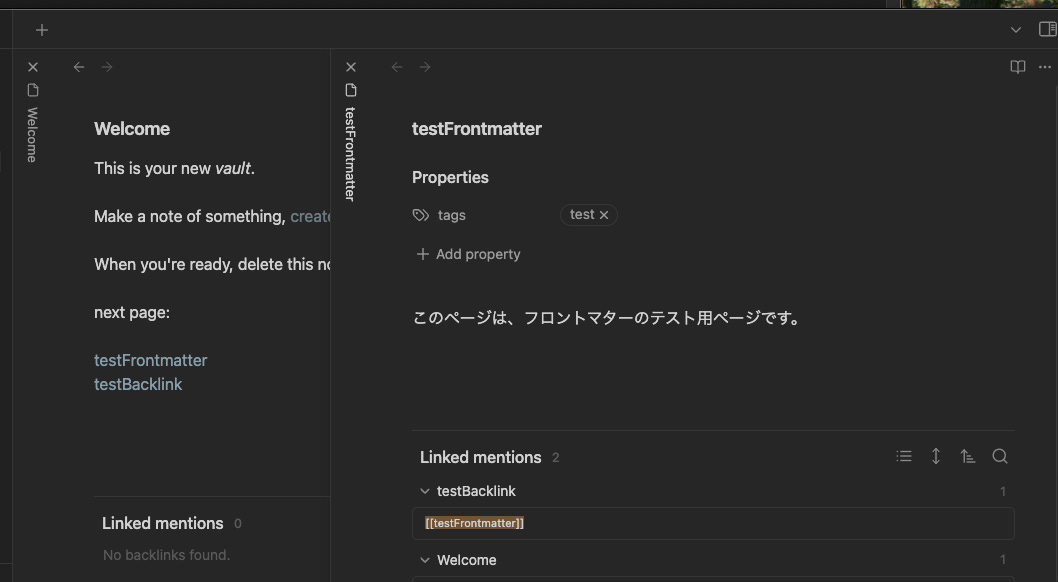
Evergreen notesのWebサイトみたいでかっちょいいですね。思い出しましたが、私がObsidianを使おうと思ったのもこのかっちょいいUIを使いたかったからです。
とはいえ、私は最近ぜんぜんこの開き方をしていません。
新しいウィンドウで開く
もう一つのノートの開き方が新規ウィンドウです。新しいウィンドウとして開く。
操作方法はいくつかありますが、以下のようにコンテキストメニューから開くこともできます。「open in new window」がそれです。
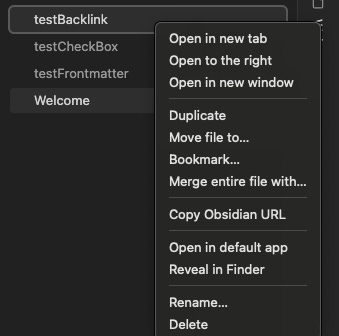
それを選択すると、今開いているウィンドウとは別に新しいウィンドウが生成され、そこにノートが表示されます。
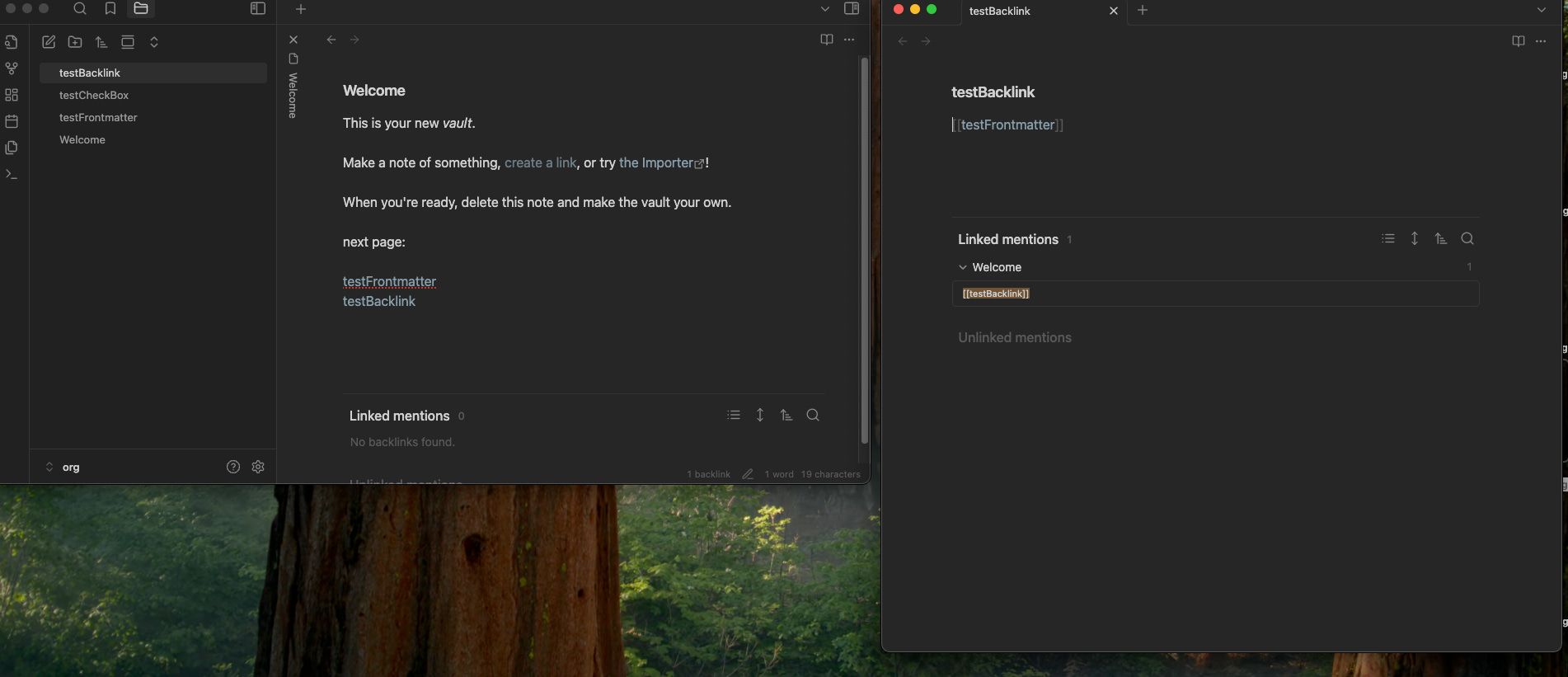
タブで開くのと似ているようですが、二つ違いがあります。一つは、新しく開いたウィンドウはファイルエクスプローラーなどが表示されるサイドバーがありません。非常に簡素なウィンドウです。
もう一つは、それぞれのウィンドウは独立しているので、画面上に自由に「配置」できる点です。上のサンプルでは高さを揃えて並べていますが、ずらしたり、重ねたりといったことができます。タブは基本的に横に並ぶだけなので、配置に関して自由度が高いのがこの「新しいウィンドウ」というわけです。
倉下の実例
私の場合は、タブで開くことはせず、すべて新しいウィンドウで開くようにしています。で、たとえばいかのような画面が標準セットです。
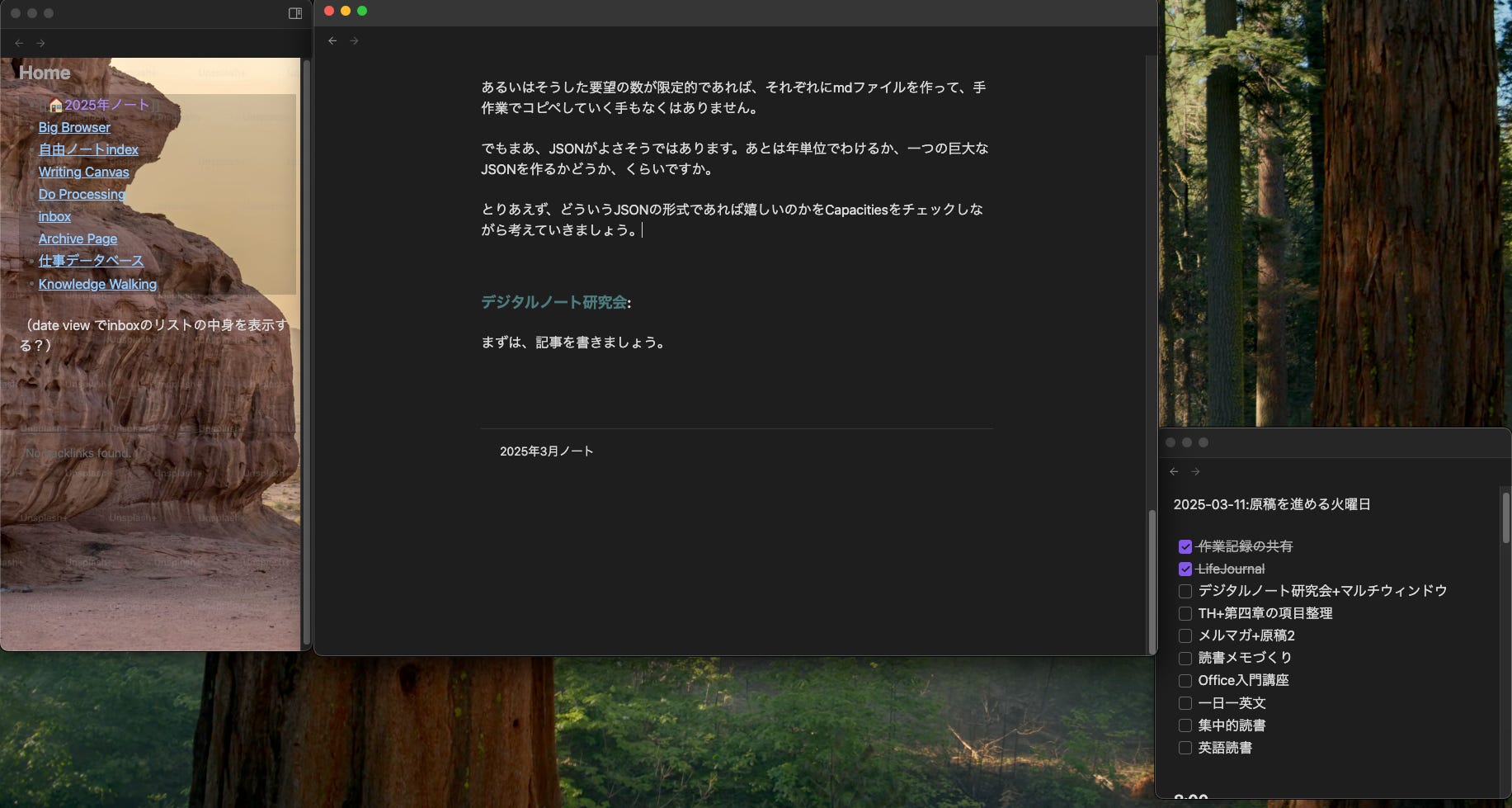
左側に置いてあるがいわゆる基本ウィンドウで、サイドバーの表示はCSSで削ってあります。そのウィンドウではHome.mdが表示されています。すべてのページのTOC(目次)ではなく、自分がよく使うノートのインデックス(索引)です。
真ん中で開いているのが簡易ウィンドウでメインの作業を行う場所となります。作業記録や原稿用のノートが開かれる場所です。
右下にちょこんと開かれているのは、実は真ん中で開いているのと同じノートです。これを書いている今日は3月11日なので、真ん中で20250311.mdというファイルを開き、それと同じファイルを右下のちょこんとファイルでも開いているという格好です。
私の作業記録は上部にタスクリスト、下部に作業記録という二重構造を持っているので、作業記録が書き進むほどタスクリストが視野から消えていきます。なので、上部だけを表示するウィンドウを右横に置いておくという寸法です。
これは作業記録+タスクリストだけでなく、原稿+アウトラインという形でも使えるト思います。新しいウィンドウだからといって、別のノートを開かなければならないということはない。発想の転換です。
ちなみにこの方式を個人的にはデュラハン・システムと呼んでいます。
自由自在の配置
タブで整然と情報を並べていくのもよいですが、私は複数のウィンドウを「置いていく」感覚を気に入っています。間違いなく散らかるのですが、それがいい、という感じ。
特に最近のノートツールはシングルウィンドウ型が多いので、複数のウィンドウを自由に展開できるObsidianには特別な好感を持っています。
もちろん、タブ型ベースでも何も問題はありません。自分の好みに合わせて使っていこうぜ、という話です。