
iOSのObsidian 1.11 でショートカット経由で使えるようになったので今日のノートにメモするショートカットをつくる
ハック心をくすぐります

Obsidian 1.11 が使えるようになりました。
デスクトップ版でも注目している機能があるのですが、今回チェックするのはiOS版のショートカット対応です。
以下の六つの操作が可能となりました。
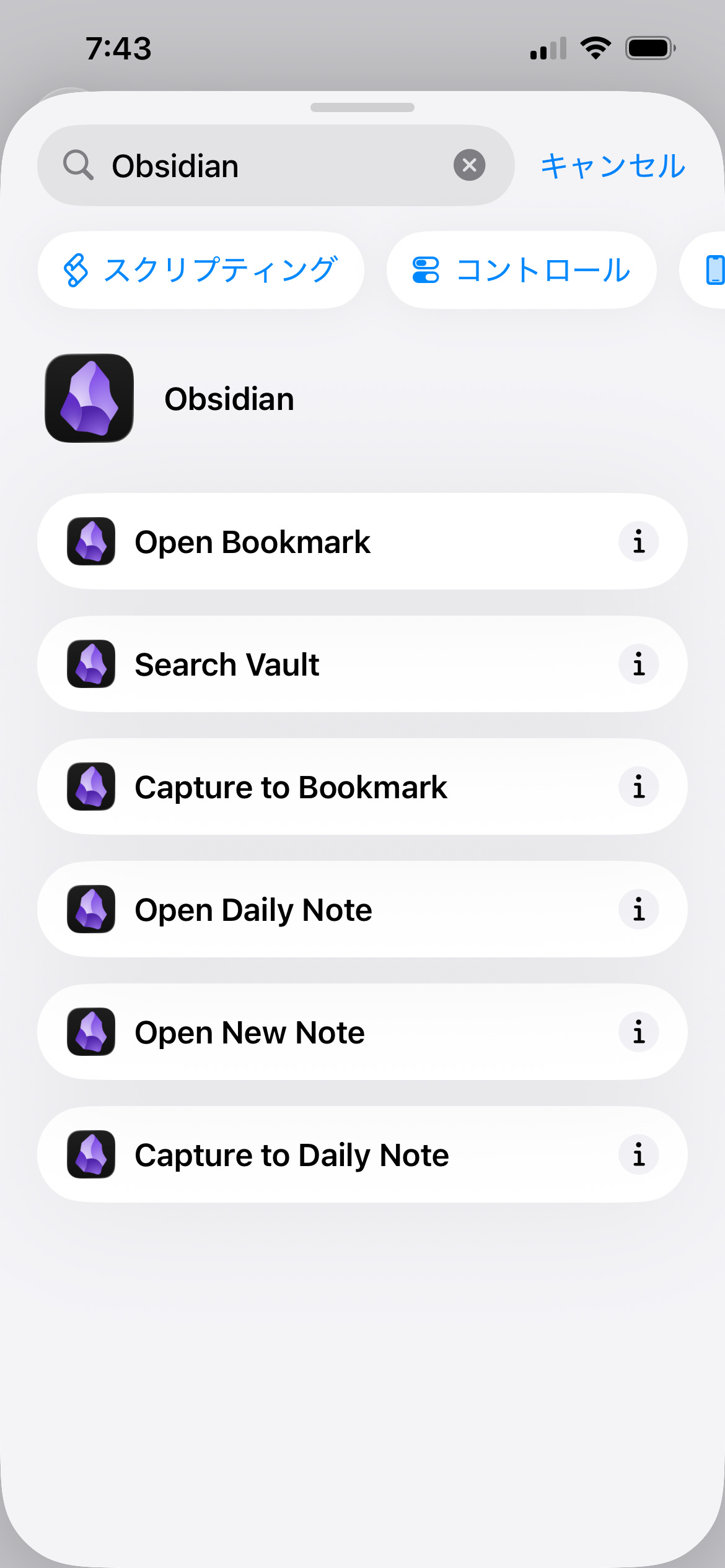
Open Bookmark
ブックマークされたファイルを開きます
Serch Vault
Vaultを検索します
Capture to Bookmark
ブックマークされたファイルに追記します
Open Daily Note
「今日のノート」を開きます
Open New Note
新規作成されたノートを開きます
Capture to Daily Note
「今日のノート」に追記します
これらを使えばいろいろできそうですよね。
たとえば「Open New Note」だけを入れたショートカットを作って、ホーム画面に追加すれば、それをクリックするだけで新規ノートを作成できます。簡単ですね。ただ、そういうシンプルなものならば、別にショートカットを作るまでもありません。
やはり「Daily Note」まわりが注目したいポイントです。
(ちなみに、私の環境だとBookmarkファイルを選択する画面で何も表示されません。原因は不明です)
今日のノートにメモする
「今日のノート」(Daily Note)の使い方はいろいろありますが、その日のメモを集めるために使っている方は多いでしょう。「Capture to Daily Note」は、まさにそのためのアクションです。
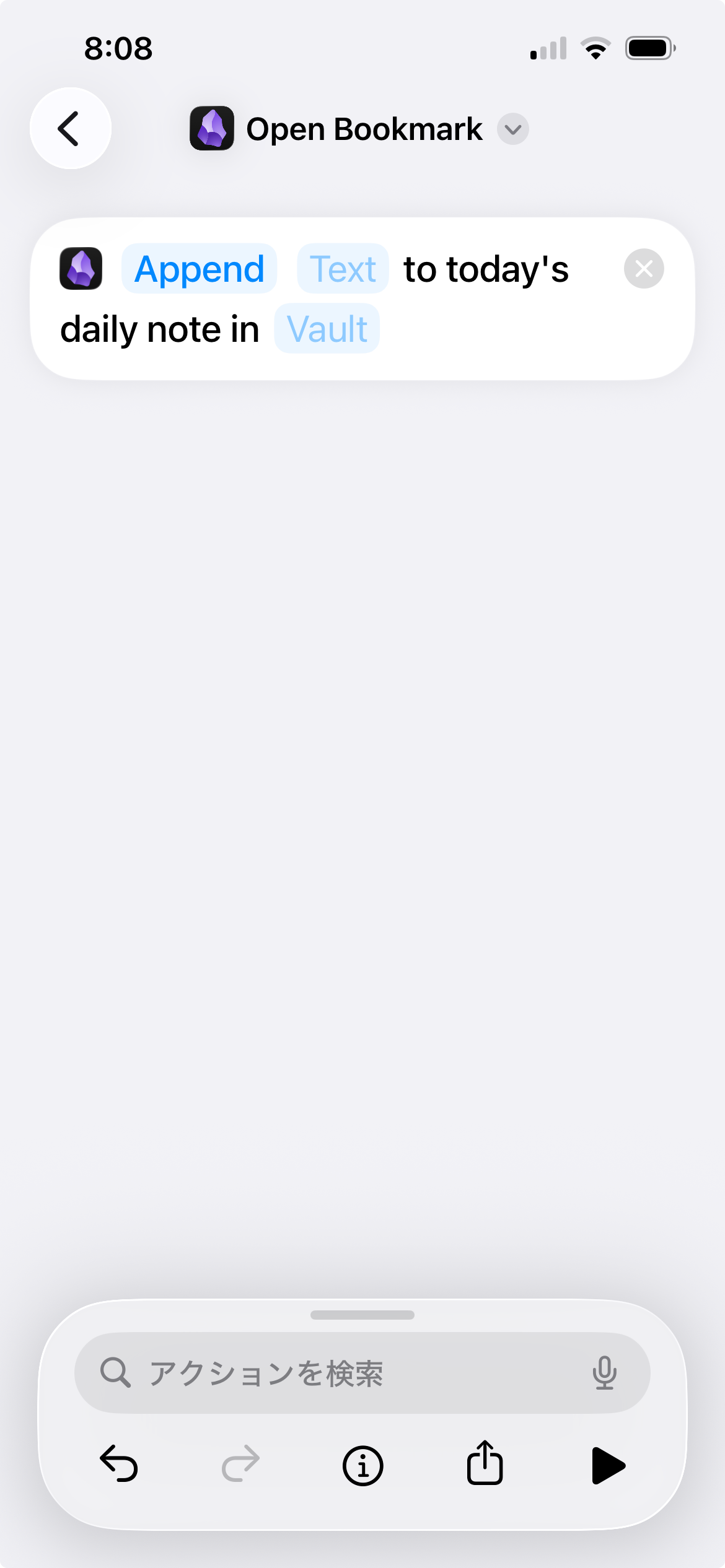
ショートカットに配置すると、こう表示されます。3つ変更できる箇所があります。
Append or Prepend
Text(変数)
Vault(選択)
Appendを選んだら末尾に追記されます。Prependを選んだら先頭に追記されます。ちなみに、フロントマターが書かれているときは、ちゃんとフロントマターの後の先頭行に追加されますので安心してください。
Textは後回しにするとして、Vaultはタップするとvaultの選択画面が出てくるので、追加したいvaultを選んでおきましょう。
で、Textです。ここに直接テキストを書き込むこともできますが、あまりメモの用途向きではありません。何かテキストを入力して、という使い方をしたいところです。
「入力を要求」を設置
検索ボックスに「入力」と入力してみてください。
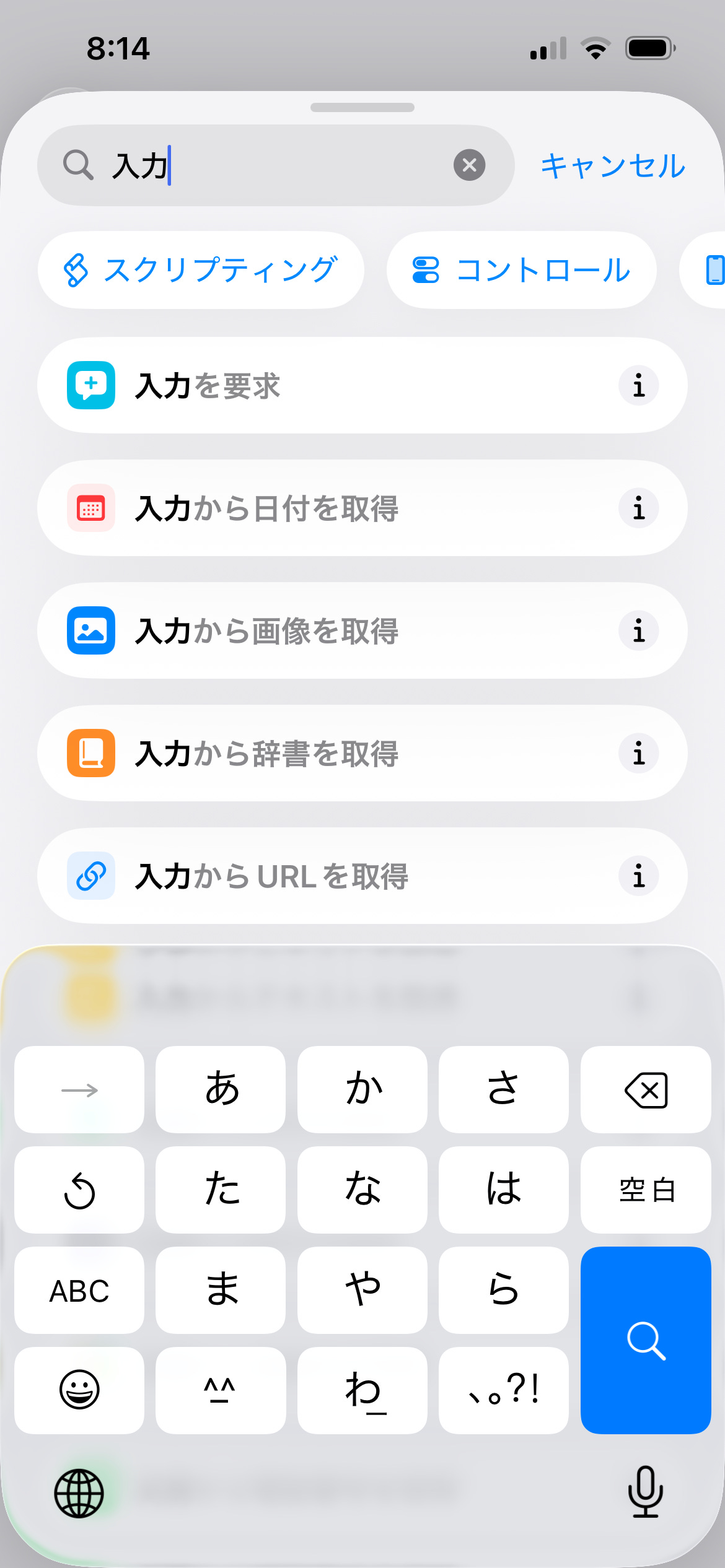
「入力を要求」が表示されるので、それを選択します。
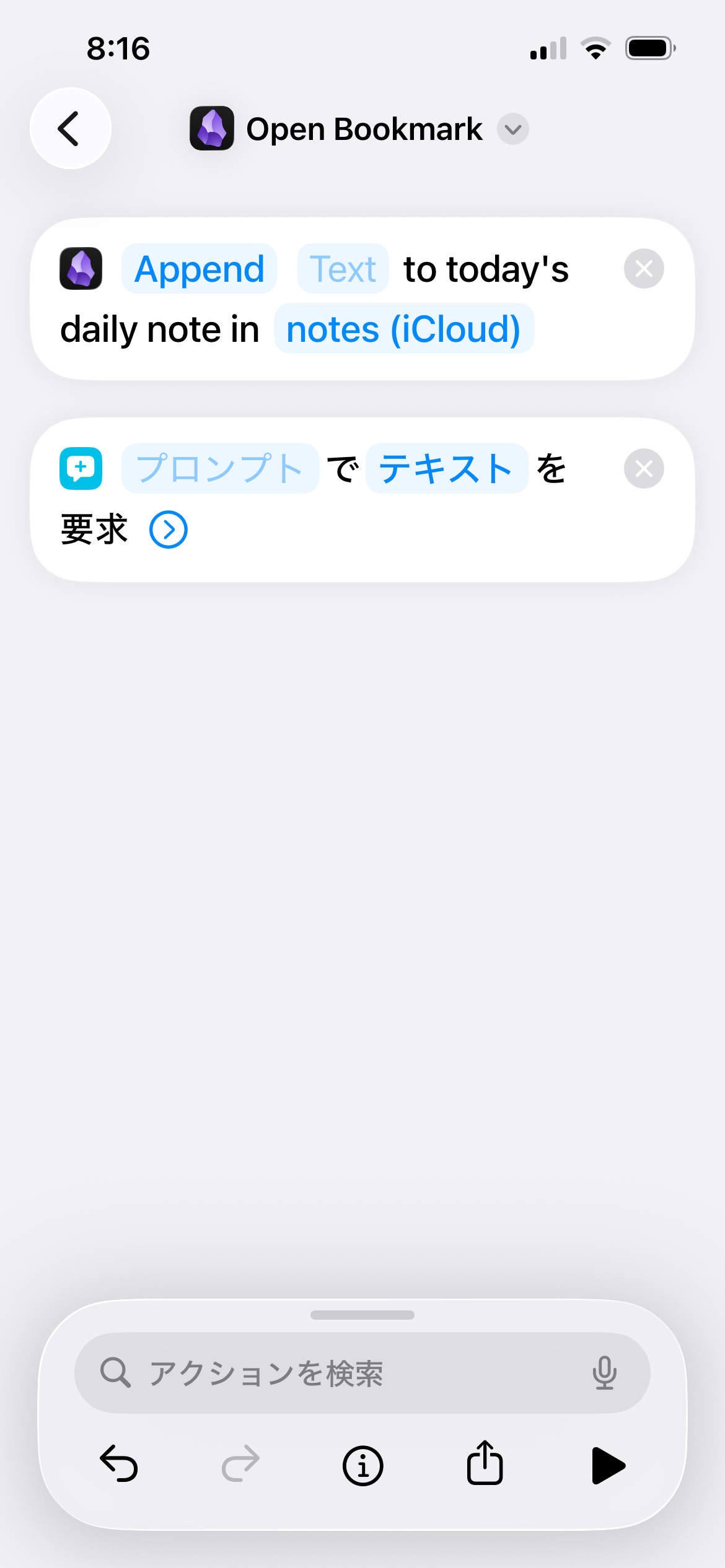
こんな感じで下に新しく追加されると思います。しかし、処理の流れからいって、必要なのは今日のノートに追記する前に入力を要求したいところです。そこで、ドラッグして一つ上に移動させます。
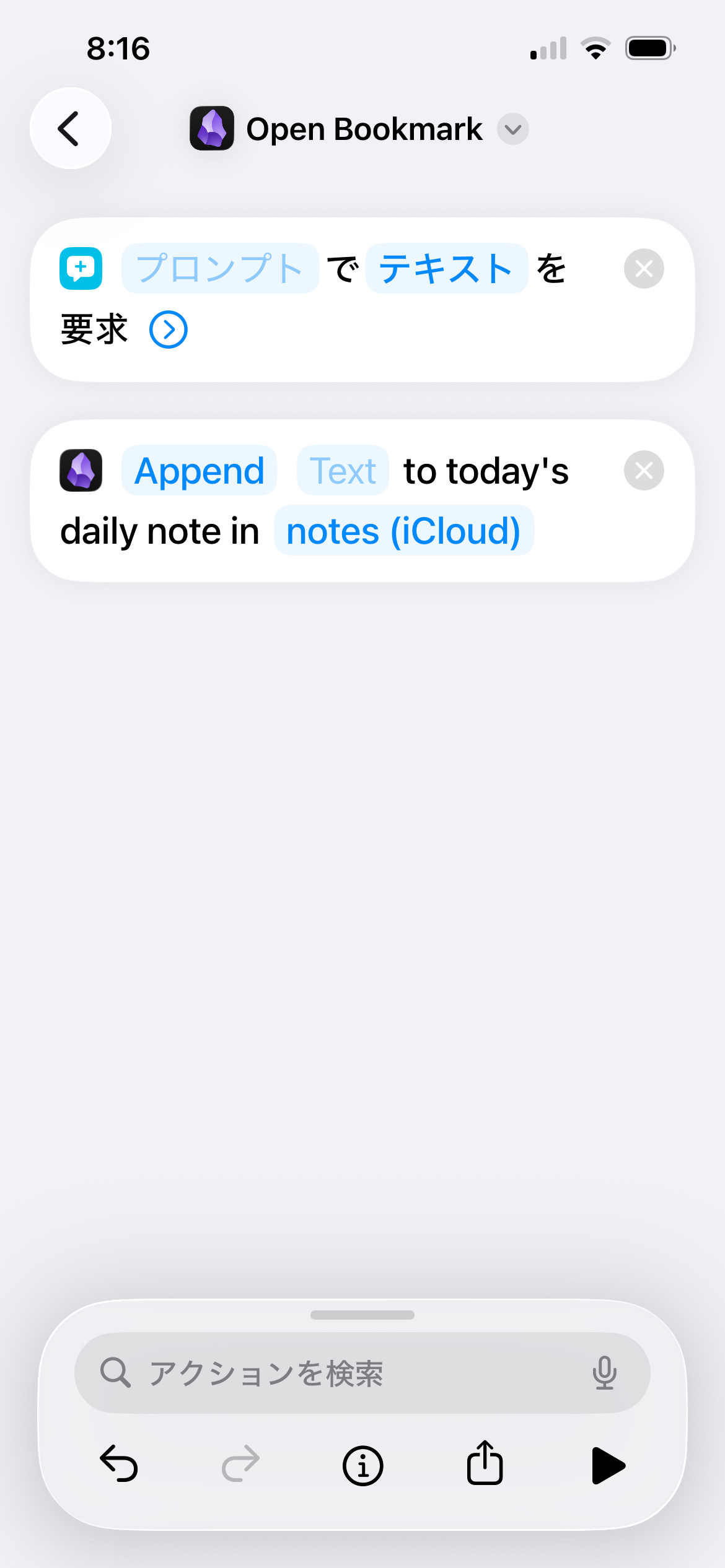
これで流れは整いましたが、まだ情報の受け渡しができていません。そこで、次に先ほどの「Text」をタップしてみます。
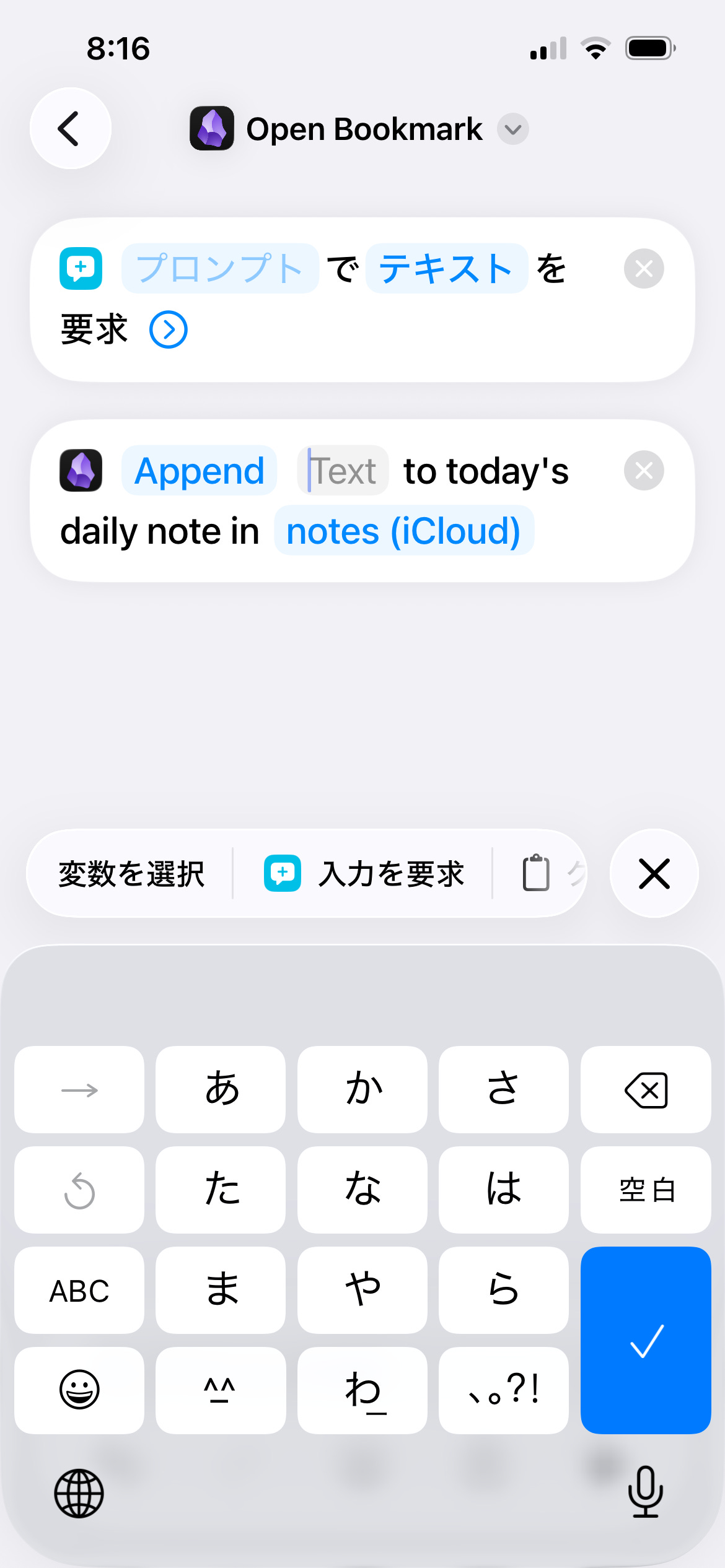
キーボードの上に「変数を選択 | 入力を要求」といったボタンが表示されました。ジェネラルなのは「変数を選択」なのですが、すでに目的のもの(「入力を要求」)が表示されているので、それをタップします。
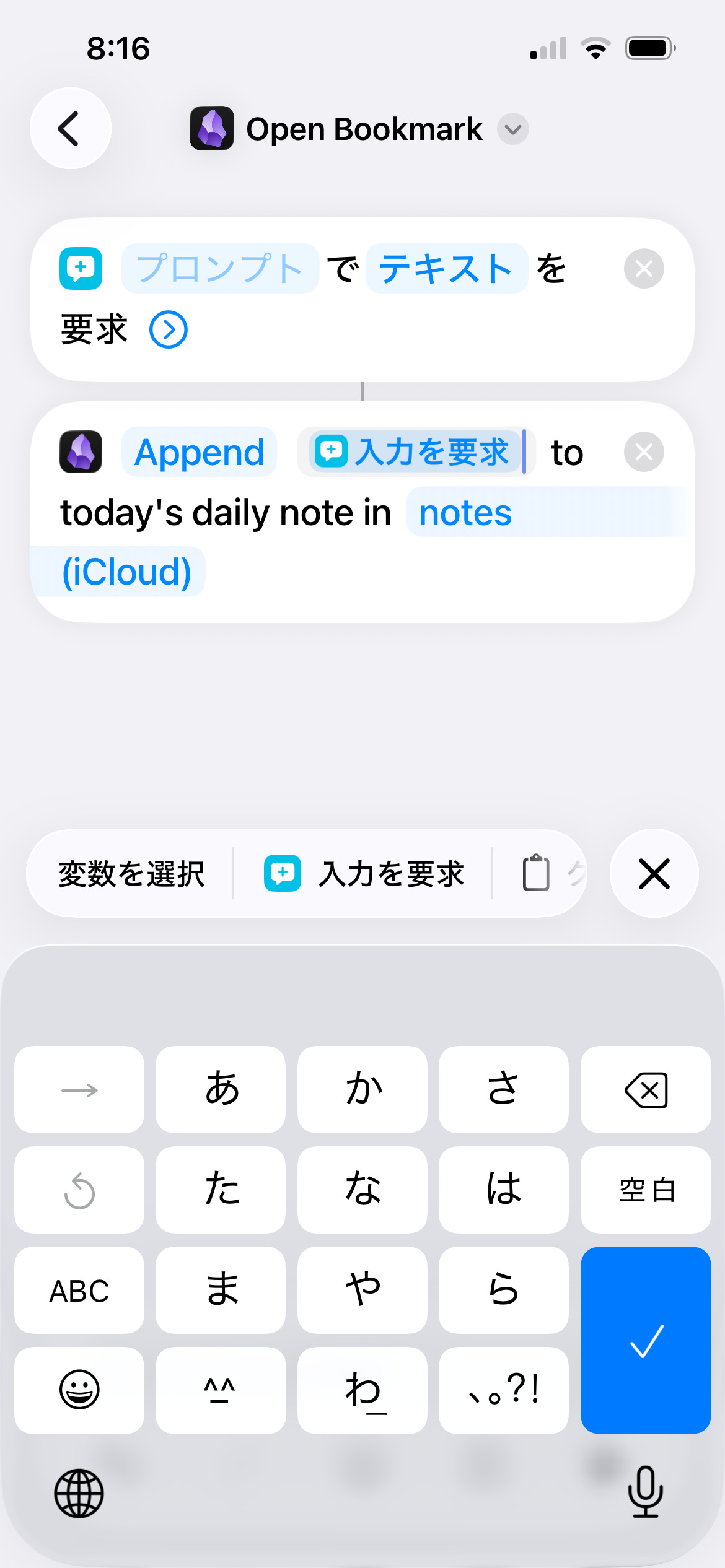
「Text」とあった箇所に「入力を要求」が入りました。同時に、上下二つのブロックが線でつながったかと思います。データの流れが出来た、ということです。つまり、「入力を要求」で入力されたテキストが「Capture to Daily Note」に渡される形になりました。
「▶️」(実行ボタン)を押してみたら、入力のダイアログが立ち上がり、それを入力し終えたら、今日のノートに保存されていると思います。
ただし、「今日のノートがすでに存在していたら」という保留がつきます。もし、これを実行した時点で「今日のノート」が存在しない場合はエラーになります。
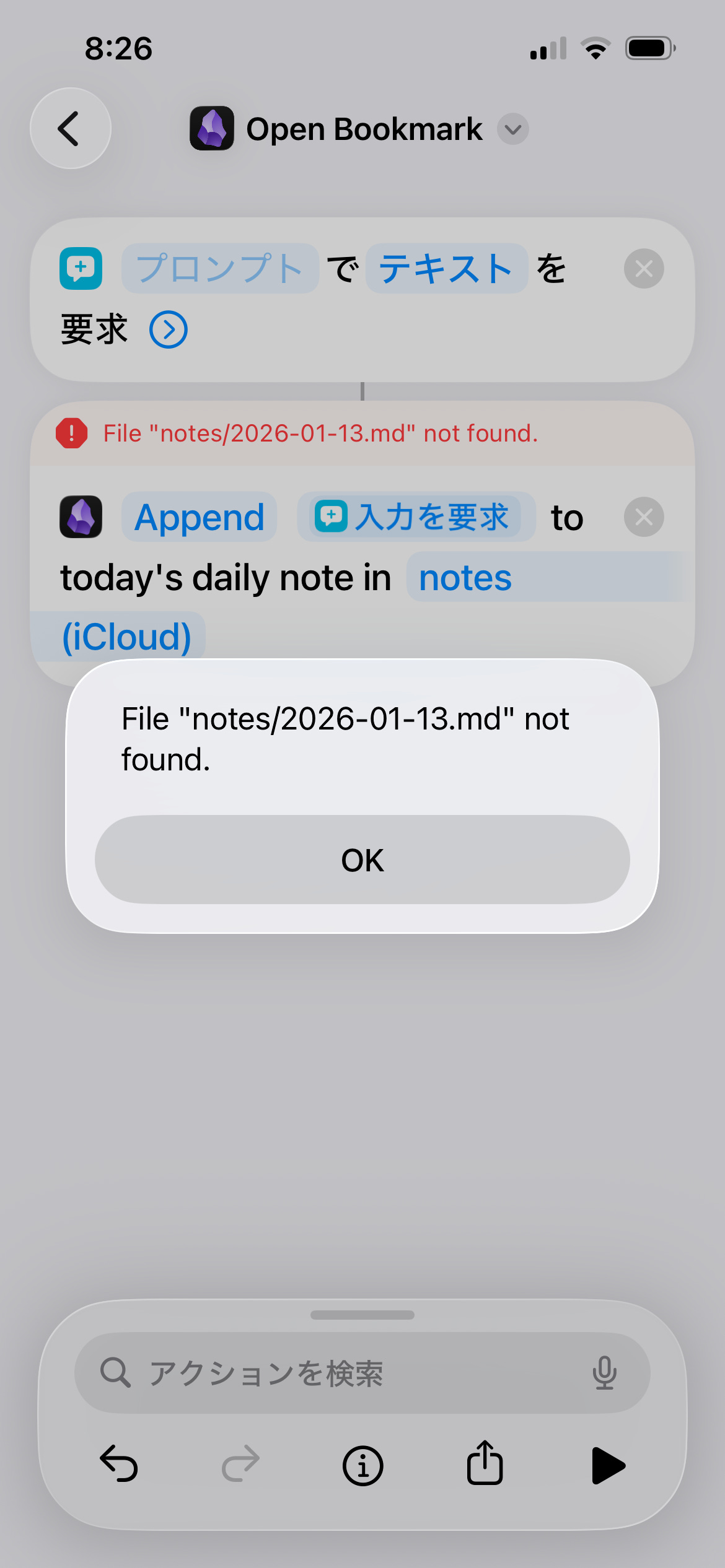
これは結構面倒ですね。プログラマ脳であれば、まずファイルの存在を確認し、ファイルがないならそれを作成して……と分岐を考えたくなりますが、もっとシンプルな解法もあります。
先に「今日のノート」を開く
Obsidian上で「今日のノートを開く」(open today’s daily note)を実行すると、ファイルが存在していないときは新規作成してくれます。
ということは、ショートカット用のアクション「Open Daily Note」でも同じ効果が期待できそうです。
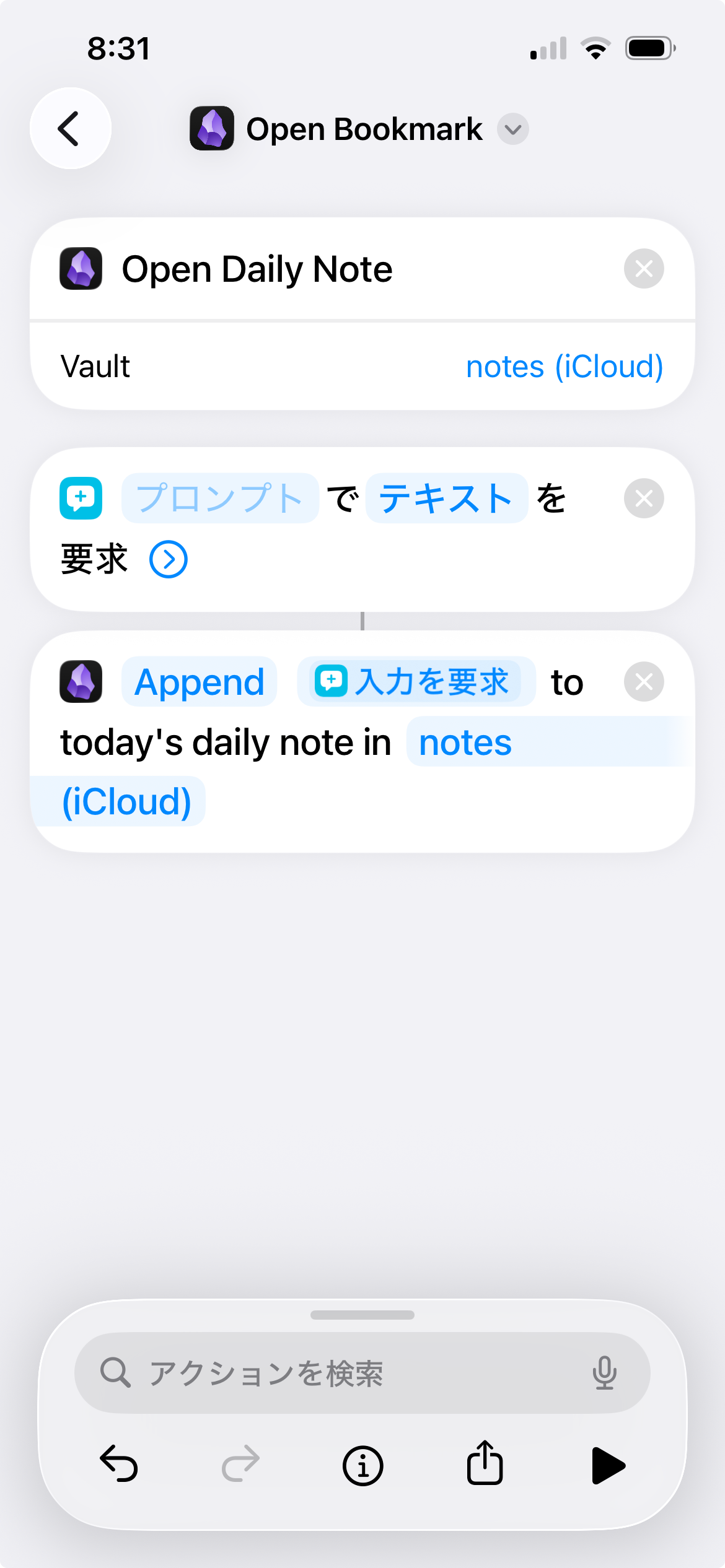
先ほどのブロックのさらに上に「Open Daily Note」を追加しました。今日のノートがまだ存在していない状態で、これを実行すると、
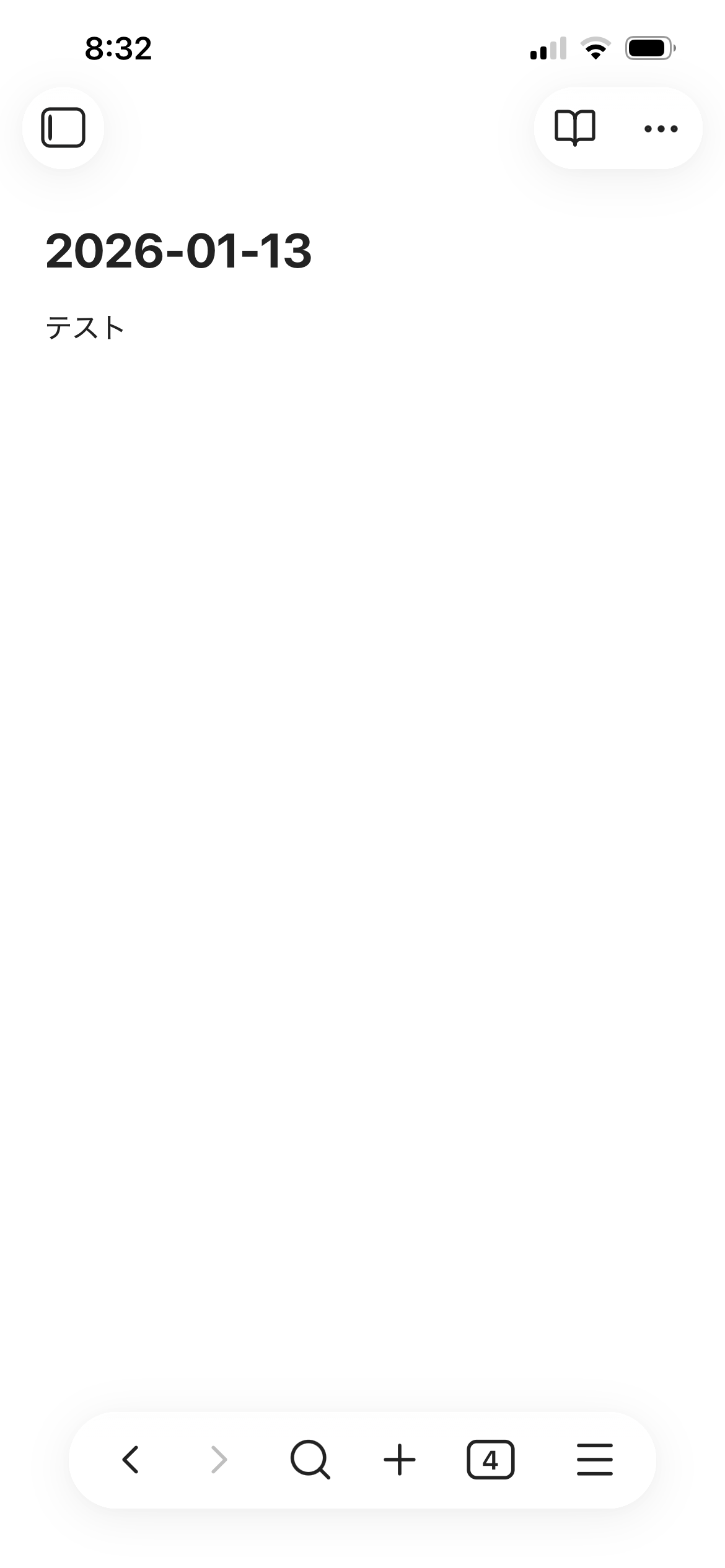
入力のダイアログが表示される後ろで「今日のノート」が作成され、入力が終えるとそのノートに追記されます。これでノートがまだ存在していないときでも今日のノートに追記できるようになりました。
ちなみに、Obsidianの機能として「今日のノート」を作っているので、もしテンプレート設定している場合も問題なく適用されます。
アレンジ
上記は基本形です。ここからいろいろなアレンジができます。
たとえば入力テキストの変形です。入力したテキストをそのまま保存するのではなく、加工して保存することもできます。

「入力を要求」の下に新しく「テキスト」を追加しました。そして、その中身を、
- 入力を要求
としました。「入力を要求」はこういう文字列ではなく、先ほどと同じように変数を選択ボタンから選んだものです。
そして、Obsidianに渡すものをこの「テキスト」に変えます。
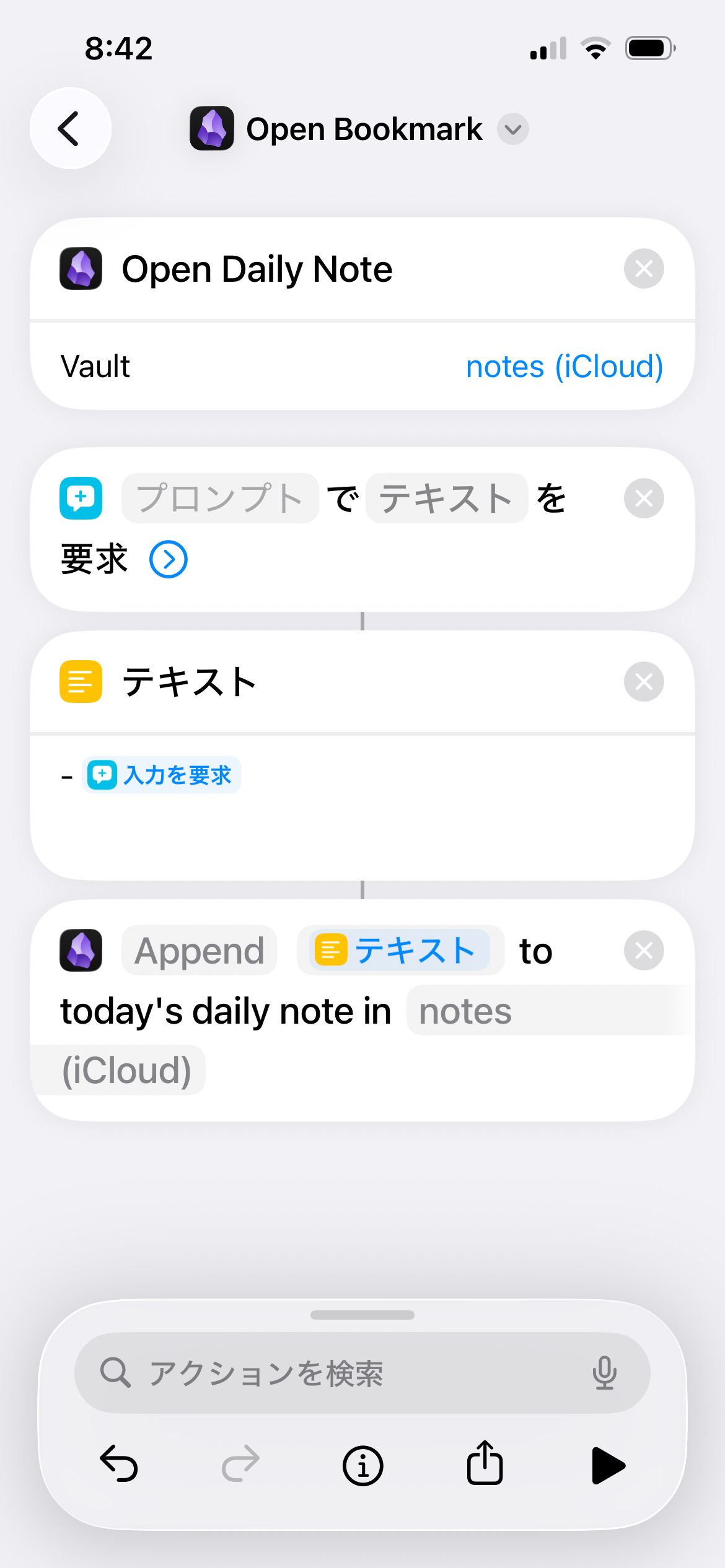
この状態で実行すると、普通に入力したメモが以下のように箇条書きリストになります。
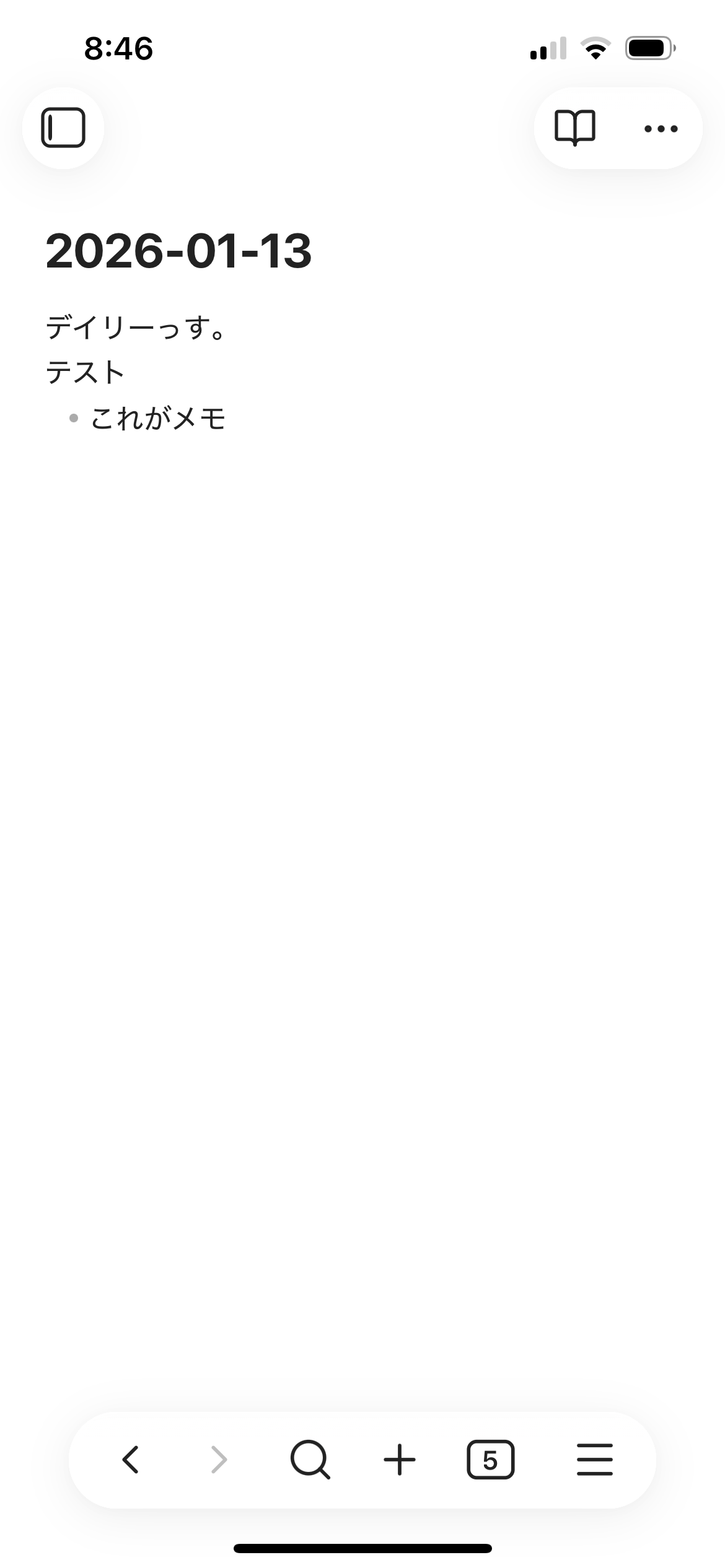
こんな感じで、テキストを自由に加工して保存することができます。
さらなるアレンジとしては、現在時刻を添える(タイムスタンプ)やり方もあるでしょう。かなりライフログっぽくなります。
また、あらかじめ複数の定型文(調子がよい、ふつう、調子が悪いなど)を準備しておき、定期的に自分の精神状態のログを取っていく、なんて使い方もできます。
それぞれの具体的なやり方は、おそらく生成AIに相談すれば教えてもらえるのではないかと思います。
さらなる発展
今回は「入力を要求」を中心に組み立てましたが、テキストであればなんでも簡単に保存できるので、Safariで見ているWebページのURLを保存するといったやり方も可能です。「今クリップボードにあるものを保存」とかなら、他のアプリケーションとの連携もやりやすいかもしれません。
こういうのを考えるのが、わりと楽しかったりします(ほぼ趣味)。
ちなみに、「Capture to Daily Note」で今日のノートがないときにエラーが出るのはきっと改修されると思いますが、現時点でどうしても気になる(いちいち今日のノートを開きたくない)場合は、ファイラーの方からファイルの存在をチェックして、その有無で処理を切り分けることになるでしょう。難しくはありませんが、「今日の日付からファイル名を生成し、そのファイル名でフォルダの中のファイルを探す」という複数のステップのアクションが必要です。現状生成AIで直接ショートカットを作ってもらうのは難しいと思うので、その手間が気にならないならばそのやり方も試してみてください。