
アイデアと距離を置いてからの処理 | メンバー限定記事

以下の記事で暫定的に決めた方針がありました。

アイデアメモを一ヶ所にまとめるのではなく、各日付項目に収めておく。
これを思いついて以降はその通りに処理していたのですが、それ以前の大量のメモは引き続きMemo項目に残っています。項目の作成日を確認し、その日の項目にmove to するという処理を50箇くらいやってみて「うん、無理」とあきらめました。いつまで経っても終わる気配がありません。
そんなときには、生成AIです。
幸い少し前に、WorkFlowyのMCPを導入し、Antigravity CLIと連携させる設定はしていたので、そのまま agy に依頼するだけです。自分がやりたいことを(処理するエージェントの視点に立って)説明したところ、一発のミスもなく1000件近いメモ項目を移動してくれました。その顛末は agy 自身に語ってもらっています。
◇【AIエージェントの舞台裏】Workflowyに眠る948件のメモを、爆速&ノーエラーでカレンダーに整理整頓した話 🤖📝|倉下忠憲
これで私のWorkFlowyのトップからは「Memo」の項目がなくなりました。
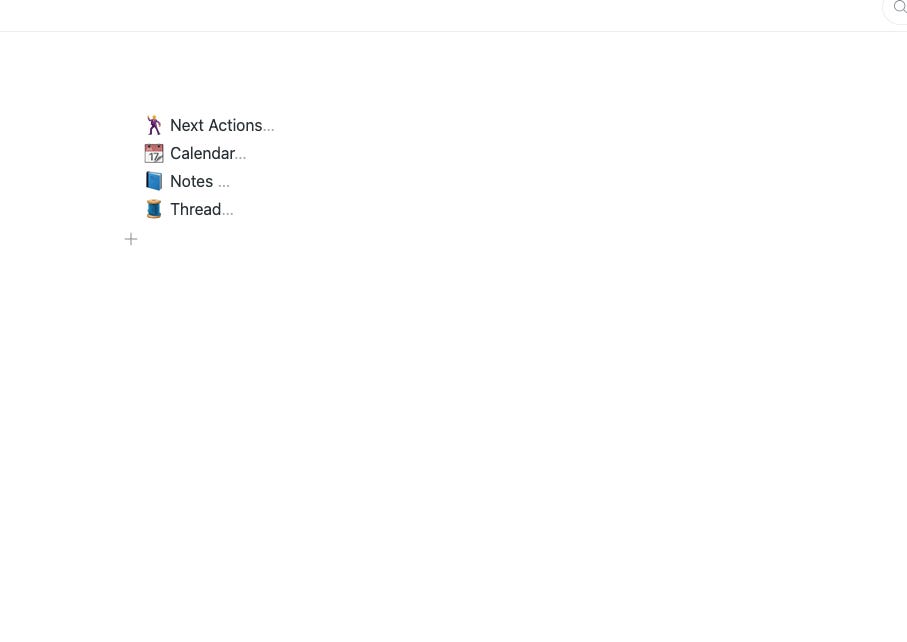
ずいぶんすっきりした気持ちです。これまでは未処理のメモが「さて、どう処理します?」と問いかけてきていたのが、その声が完全に聞こえなくなった感触。びしゃっと窓をおろした状態が作れました。
もちろん、未処理のメモを放置することが目的ではありません。それだったらメモする意味は半減してしまうわけですから。あくまでの処理する形を変えることが目的です。
二種類のメモ表示
書き留めたメモは、大きく二つの表示パターンがあります。
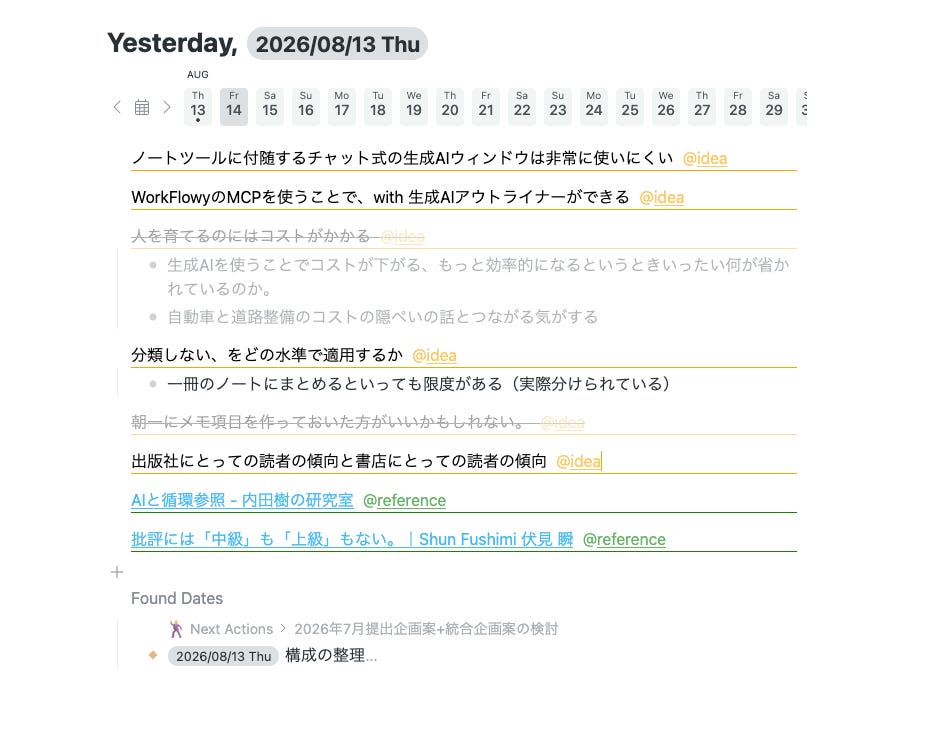
まずはそれぞれの日付項目での表示。いわゆるデイリーノートです。はじめたときは「アイデアメモ・作業リスト・Clips」という中項目を作っていましたが、@タグで見分けがつくので今はフラットに並べています。
次に@ideaでの絞り込みです。
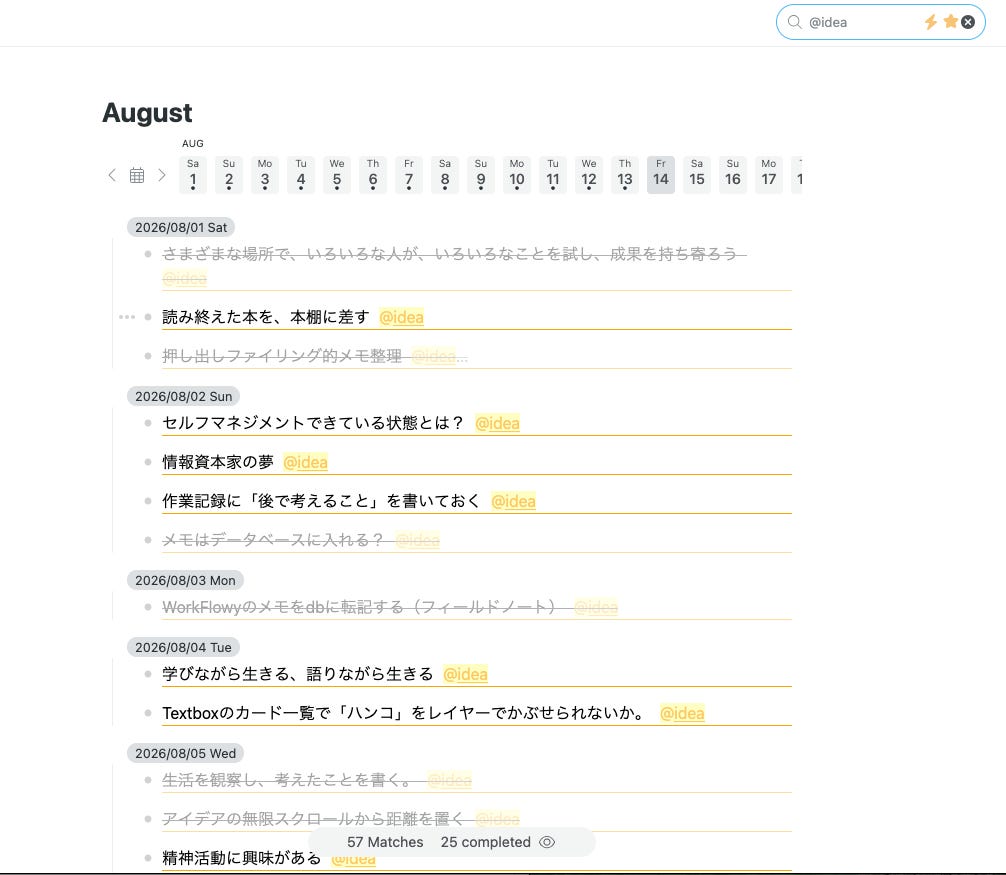
これは「8月に書いた@idea」という絞り込みをした状態です。絞り込みを行う場所を変えれば、2026年の@ideaや、生涯の@ideaのような切り口も可能です。
でもって、「生涯の@idea」は、最初にやっていた”memo項目にすべてを集めるの”と同じ一覧となります。その意味で、そうしたビューがなくなったわけではありません。表示させようと思えば表示させられる。しかし、トップに常に表示されるわけではない。強調して言えば「表示させようと思わない限りは表示されない」という状況に変わった、というのがポイントです。
だって、日常生活においてすべてのメモを使う場面ってそんなにないですからね。一部限定で十分に機能します。
Paneでの処理
では、こうしたビューでどう「処理」していくのか。これも二方向あります。それぞれWorkFLowyのPane機能を使います。
